
محتوى المقال:
- 1 ما هو قرص RAW ومن أين جاء
- 2 كيفية استعادة صحة محرك الأقراص الخام
- 3 نقوم بإصلاح الرسالة CHKDSK غير صالحة لمحركات RAW [فيديو]
ما هو قرص RAW ومن أين جاء
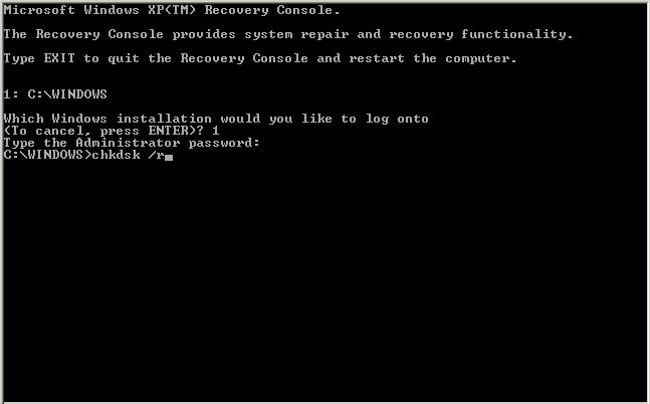
CHKDSK على ويندوز
في Windows ، محركات الأقراص RAW هي محركات أقراص لا تملك لا يوجد نظام الملفات. على سبيل المثال ، إذا من خلال واحدة من المرافق حذف جزء من القرص الصلب ، وسوف يستغرق حالة RAW. إذا كان نظام ملفات القسم تالفًا بشكل خطير ، فيمكنه أيضًا أصبح RAW ، لأن نظام التشغيل لن يكون قادراً على تحميل وقراءة الجدول FS.
وبالتالي ، إذا كان القرص يعمل بشكل طبيعي ، فهو مجاني عليه. تم تسجيل الملفات ، ولكن الآن لا يفتح ، والأداة CHKDSK لا تريد تصحيح الأخطاء على ذلك ، ثم هناك ما يكفي مشكلة خطيرة ، في معظم الحالات ، يمكن إصلاحها طريقة واحدة فقط – التنسيق. كذلك سوف نقوم بتصحيح خطأ CHKDSK غير صالح لمحركات RAW.
كيفية استعادة صحة محرك الأقراص الخام
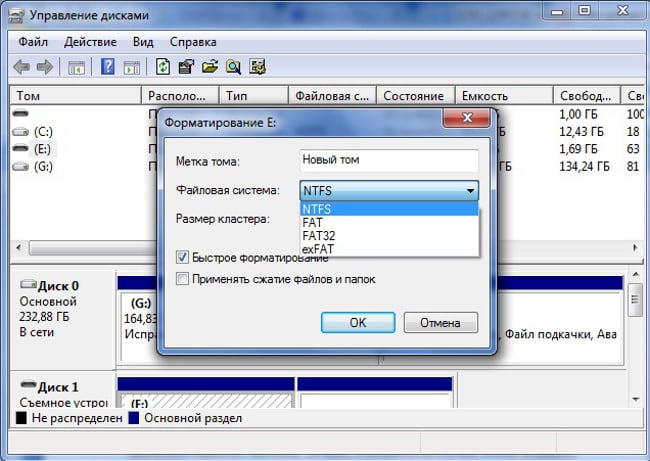
تنسيق محركات الأقراص في ويندوز
إذا كان قسم القرص الصلب الذي يهمك هو الملفات المفقودة المفقودة ، ثم إعادتها إلى التشغيل لن تصل إلى مشاكل. للقيام بذلك ، تحتاج إلى القيام بما يلي:
- افتح “لوحة التحكم” ؛
- انتقل إلى قسم “النظام والأمن” ؛
- حدد “إنشاء وتهيئة أقسام صلبة” حملة “؛
- في النافذة التي تفتح ، حدد القسم المطلوب ؛
- جعل يوان على ذلك وانقر على القائمة المنسدلة “تنسيق”.
- سيتم فتح نافذة تحتاج فيها إلى “نظام الملفات” اختر NTFS ؛
- انقر فوق “موافق” وانتظر اكتمال العملية.
- بعد ذلك ، يمكنك إعادة تشغيل الكمبيوتر (على الرغم من أنه لا ينبغي القيام بذلك). مطلوب).
ومع ذلك ، إذا كان القسم الذي أصبح الآن RAW موجود معلومات مهمة ، سوف تحتاج إلى استعادتها. لذلك يجب أن الانتظار مع التنسيق وتنفيذ سلسلة من الإجراءات:
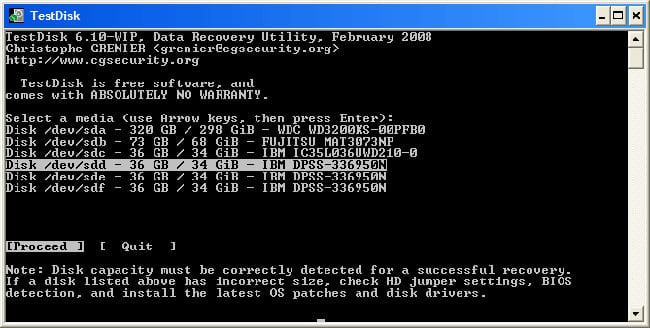
TestDisk المساعدة
- قم بتنزيل TestDisk (مجاني) من المسؤول موقع المطور وفك الضغط إلى أي مكان ؛
- انتقل إلى مجلد البرنامج وابحث عن الملف TestDisk.exe؛
- في النافذة التي تفتح ، حدد خيار “No Log” ؛
- حدد القرص التالف وانقر فوق “متابعة” ؛
- بعد ذلك ، ستحتاج إلى تحديد نوع القرص ، في حالتنا – إنتل / كمبيوتر
- بعد القيام بذلك ، ستحتاج إلى تحديد بحث سريع والنقر فوق P؛
- بعد فترة من الوقت ، يتم عرض قائمة المجلدات والملفات ، الذي وجد البرنامج في القسم ؛
- حدد ما تحتاجه ونسخه إلى العمل القسم.
بمجرد أن تكون الملفات الضرورية في مكان آمن ، يمكنك البدء في التنسيق.
أن تدرك أنه بعد التنسيق (وخاصة الكامل) استرداد الملفات التي كانت على محرك الأقراص التالف ستكون مستحيلة. لذلك ، تأكد من أنك قمت بحفظ جميع البيانات المهمة ، وجدت باستخدام TestDisk.